
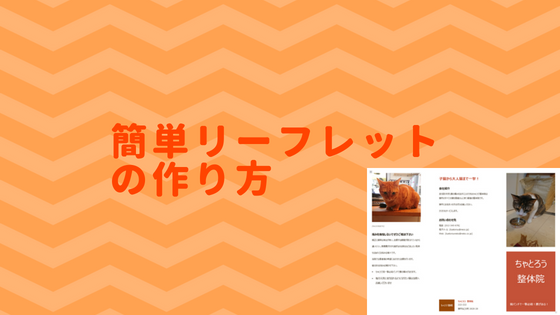
リーフレットで会社案内やお店案内を作成したい。業者に頼むとお金がかかるし、出来れば自分で作成出来ないかな?
そのようにお考えの方もおられると思います。
リーフレットを作成するのはそんなに難しいことではありません。エクセルやワードを使うことで、リーフレットは簡単に作成できます。
初めてリーフレットを作成する方にも作り方がわかるようにご説明致していきます。
 ネコチラ
ネコチラ
業者に頼むと高いと言いましたが、テンプレートを使って、すごく簡単に安く作成出来るビスタプリント での作り方もご紹介致します。
目次
リーフレットとパンフレットってどう違う?
まずリーフレットとはどういうものか?をご説明します。
よく、リーフレットとパンフレットを一緒に考えている方もおられますが、この2つは違いがあります。
リーフレットとは、あなたのお店の宣伝や広告・商品案内のための1枚刷りの印刷物のことを言います。一枚の紙を2つ折りや3つ折りにしたものを言います。
パンフレットとは、冊子形式のものを言います。
ネコチラ
ただ、会社によって折りたたむ用紙をパンフレットと言うこともありますので、パンフレットの作り方と思ってもらっても大丈夫です。
リーフレットとチラシって一緒じゃないの?
リーフレットは1枚刷りの印刷物・・ということはチラシと一緒??
と思われるかもしれませんが、リーフレットとチラシは使用が違います。
チラシは、1枚刷りをそのまま、もしくは半分に折り新聞折込やポスティングで情報を配信します。
リーフレットの場合は2つ折りや3つ折りにし、1枚の中でそれぞれに情報を分けることが出来ます。
ご自由にお取りください。のように、チラシを置いて置く場合に、小さく折り畳み、それぞれの面で情報を出すことが出来るリーフレットを作成される場合が多いです。
リーフレットを作成するのは、エクセル?ワード?
初めてリーフレットを作成するのに、パソコンの何を使えばいいの?と思われるかもしれません。
リーフレットは、エクセルでもワードでもどちらでも作成することが出来ます。
ネコチラ
リーフレットのデザインをワードで作成
リーフレットを全く作るのが初めてで、まず作ってみたいという方には、マイクロソフトワードのテンプレートを使うことで簡単に作成出来ます。
ワードでパンフレットを選ぼう
まずワードを開き、パンフレットと打ち込み検索します。
ネコチラ
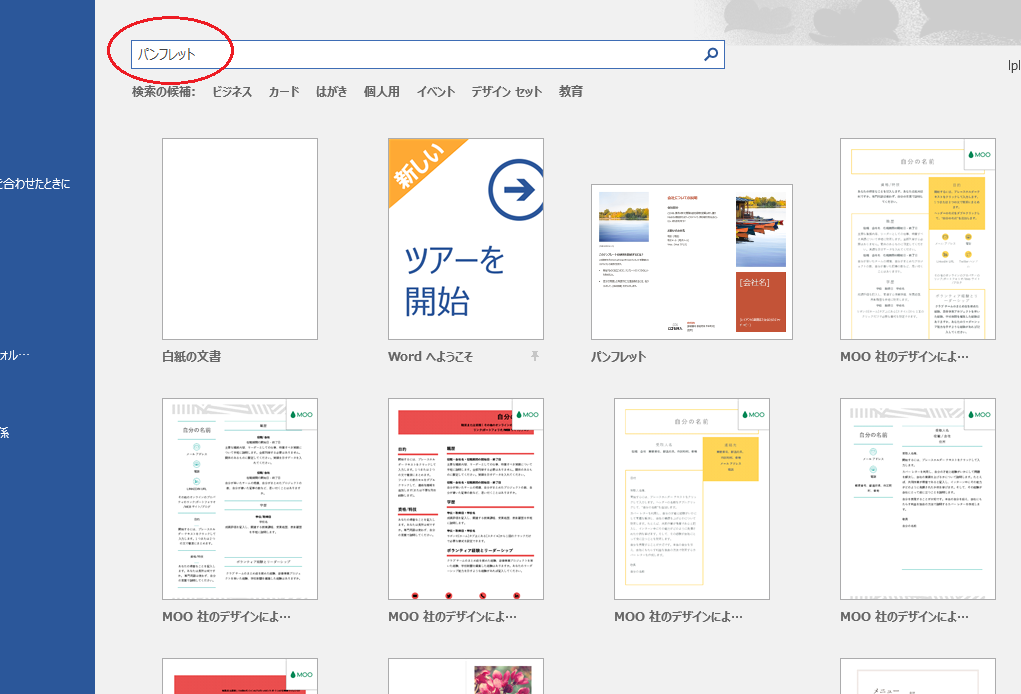
すると数多くのパンフレットのテンプレートが出てきます。
色々なデザイン例から選ぶことが出来ます。
3つ折りや4つ折りだけでなく、様々なイメージのテンプレートがありますので、ご自身の作りたいイメージに合ったものを選ぶようにしましょう。
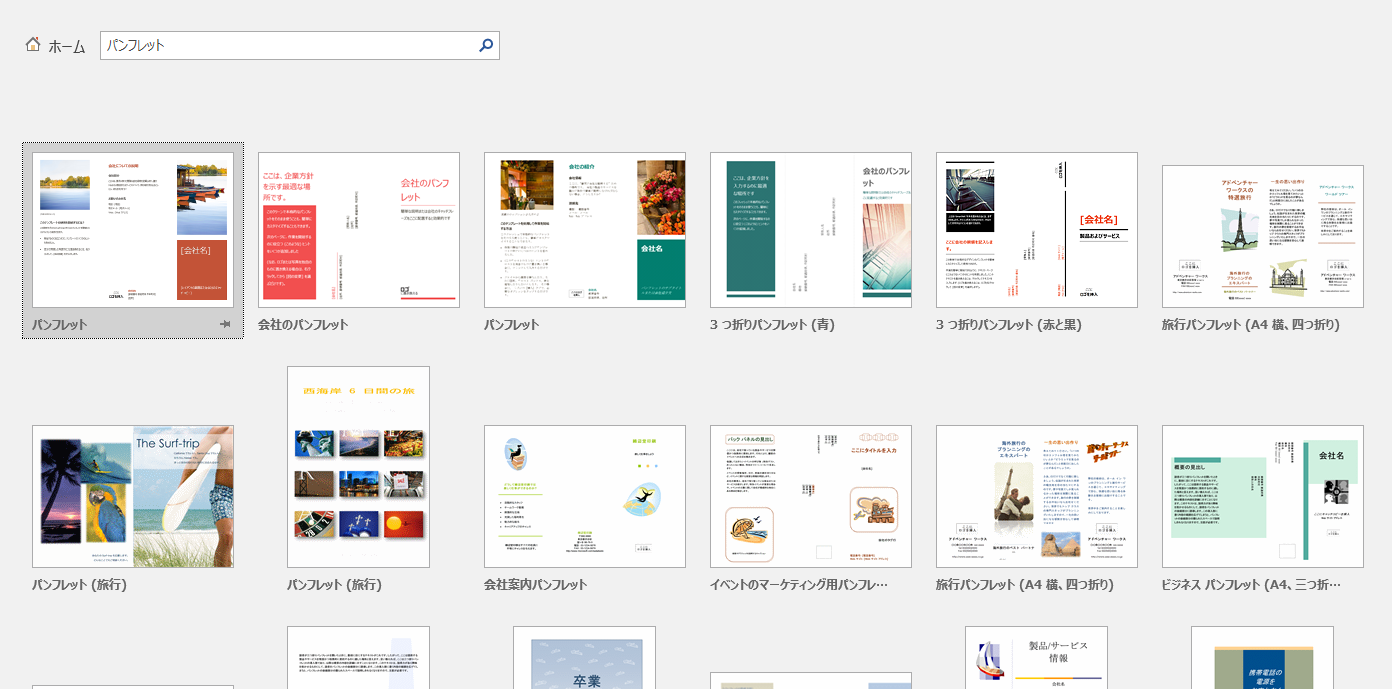
今回は、一番左上のパンフレットを選びます。
作成をクリックし、ワードでの作成を開始します。
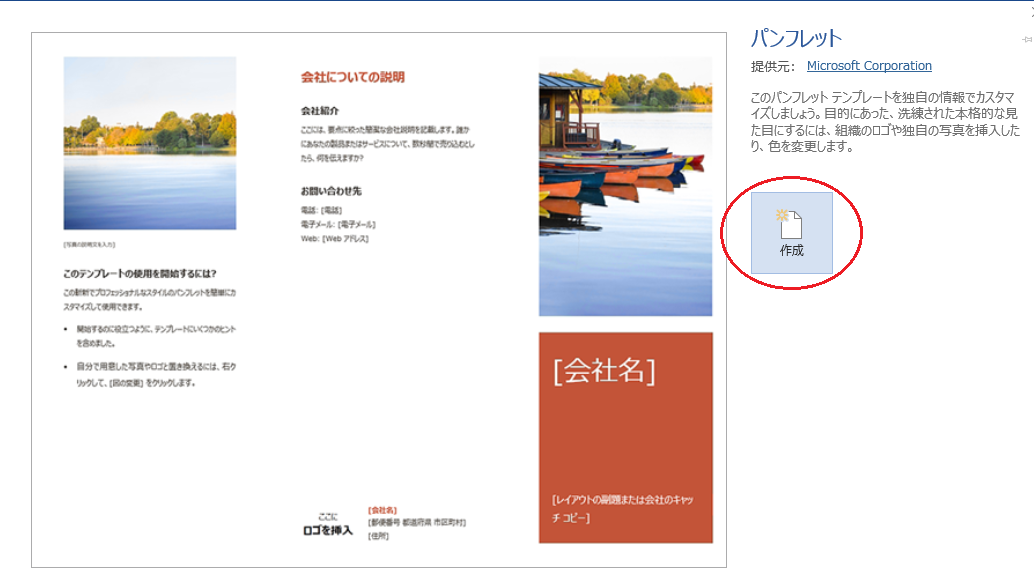
まず画面には1ページ目のこのような画面が出ます。
これが表面のフォーマットです。
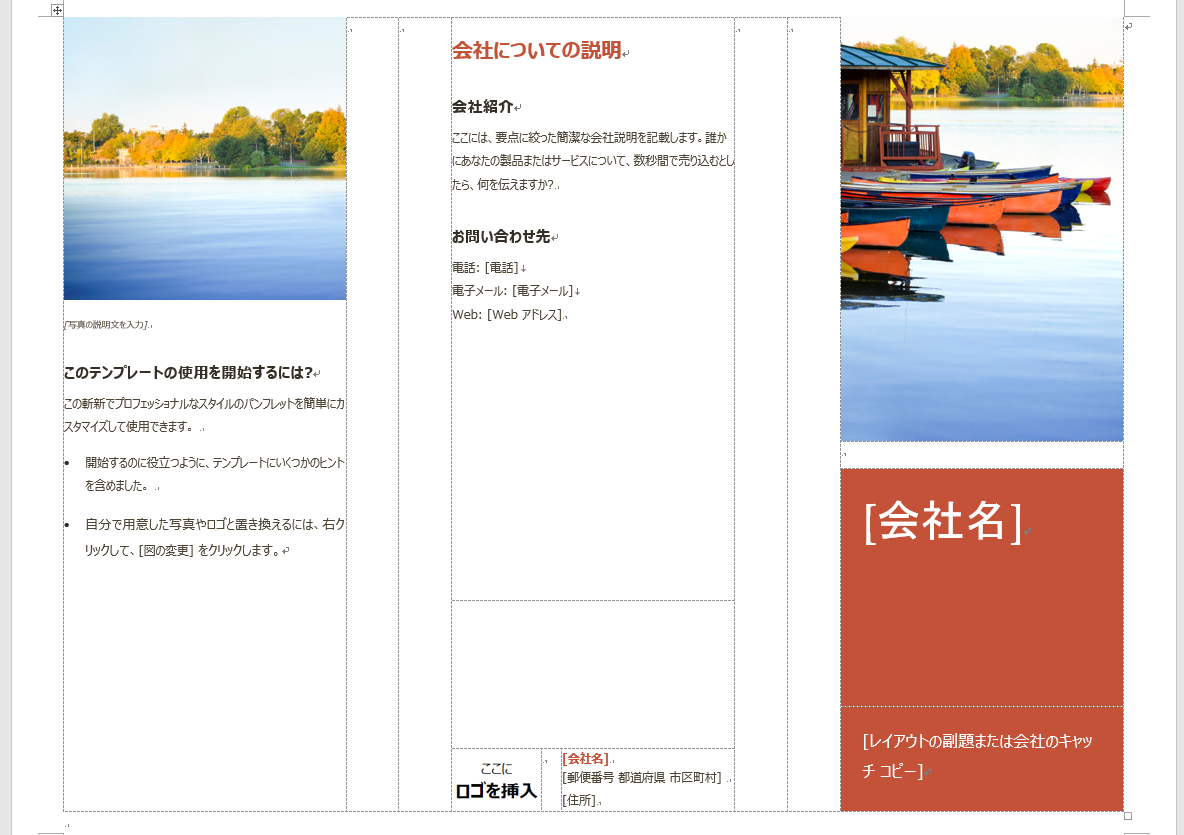
下に進むと、裏面のフォーマットが出てきます。
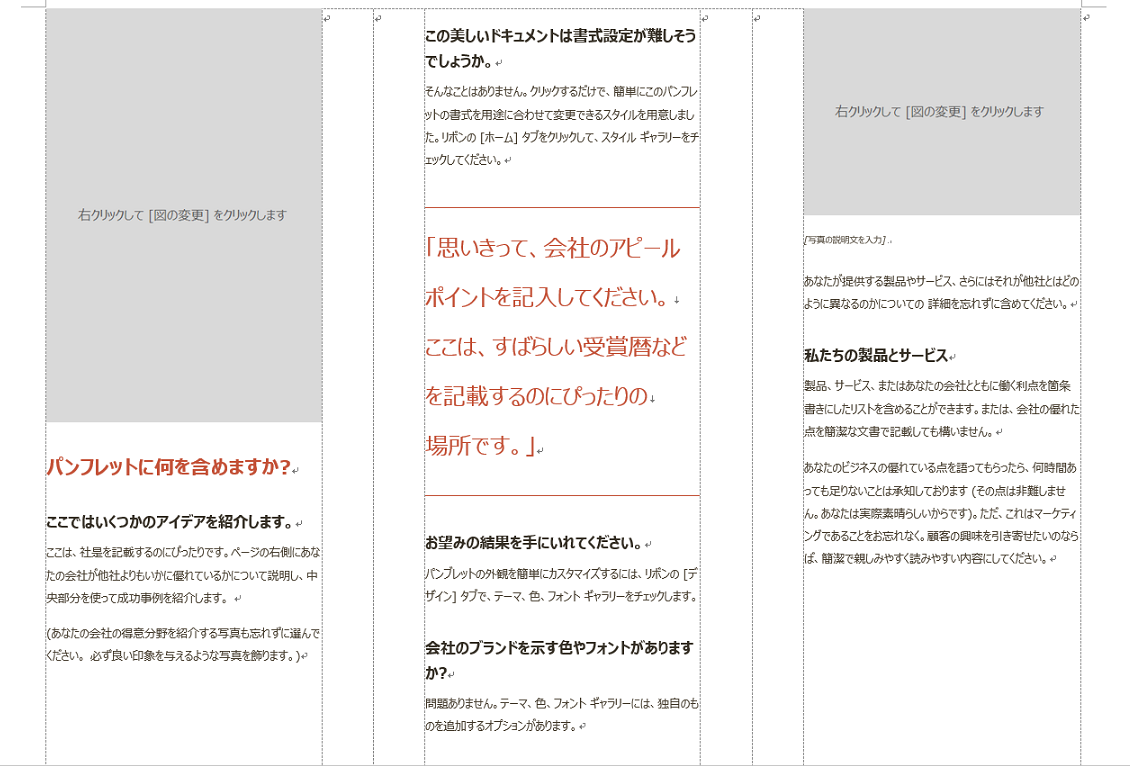
これをベースに作成していきます。
ネコチラ
写真を挿入する
表面の写真を入れ替えます。
テンプレートの画像をダブルクリックし、[書式]の[図の変更]のファイルからを選びます。
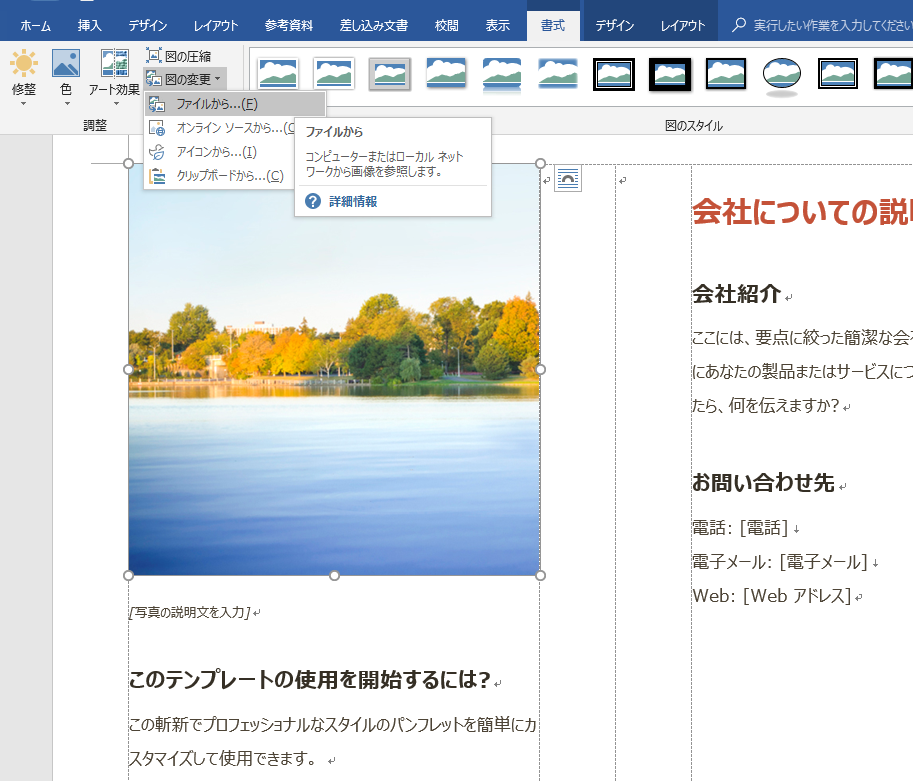
パソコン内にある写真を選び挿入します。
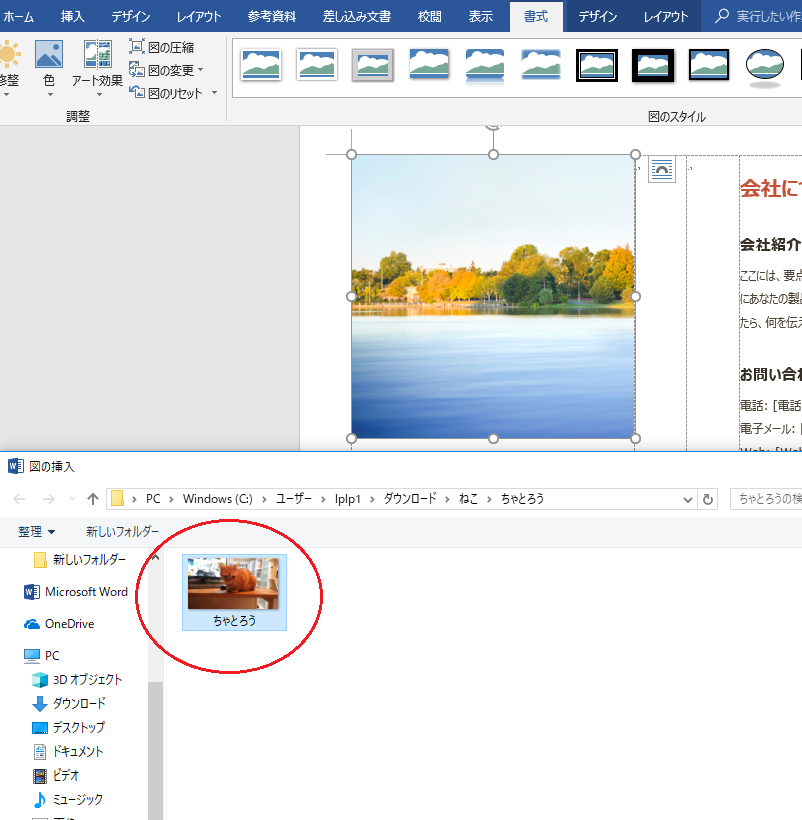
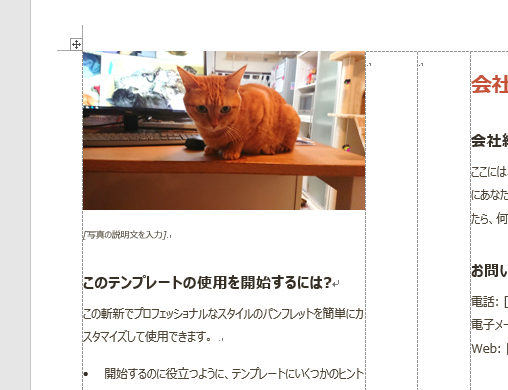
ワードのテンプレートに写真が挿入されました。
写真サイズを変更する
写真を挿入しましたが、挿入した写真は横長の写真です。
テンプレートの写真とはサイズが違います。
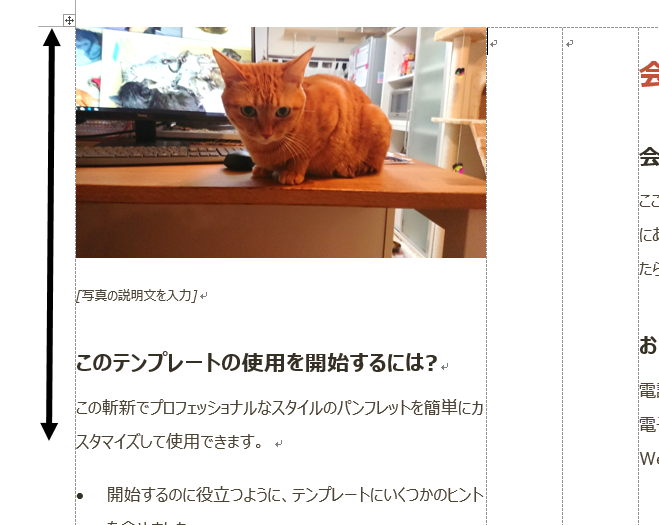
先程の写真は、下記の矢印のサイズの大きさでした。
別にこのままでも構わないのですが、この写真をもう少しテンプレートのような少し長方形の形にしたい。
そういう時には、写真を編集します。
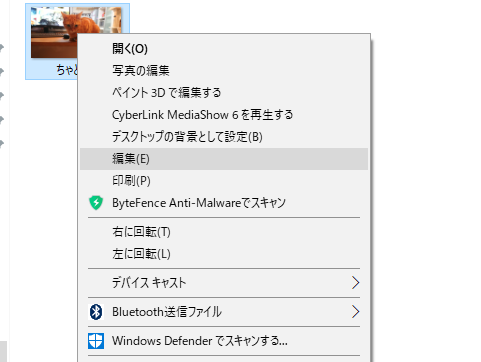
パソコン内の写真を右クリックし、編集をクリックします。
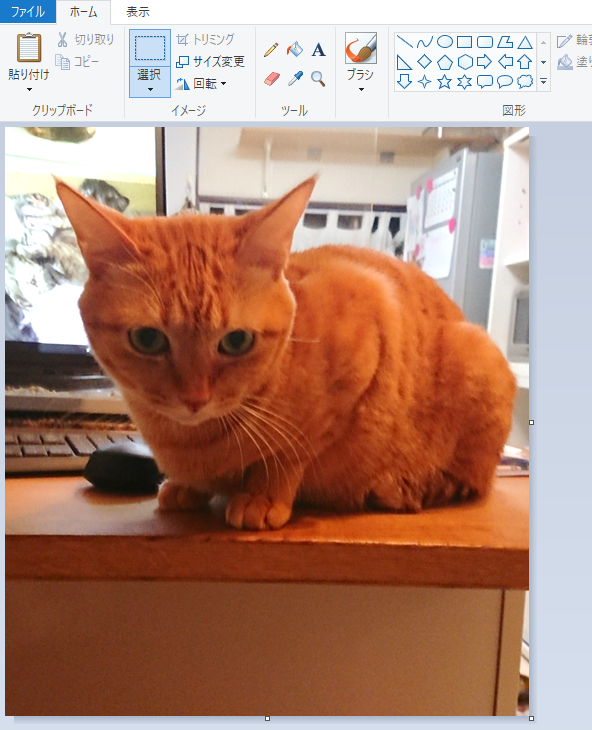
そうするとペイントの画面になります。
ここで[選択]をクリックしカットしたい部分を囲みます。
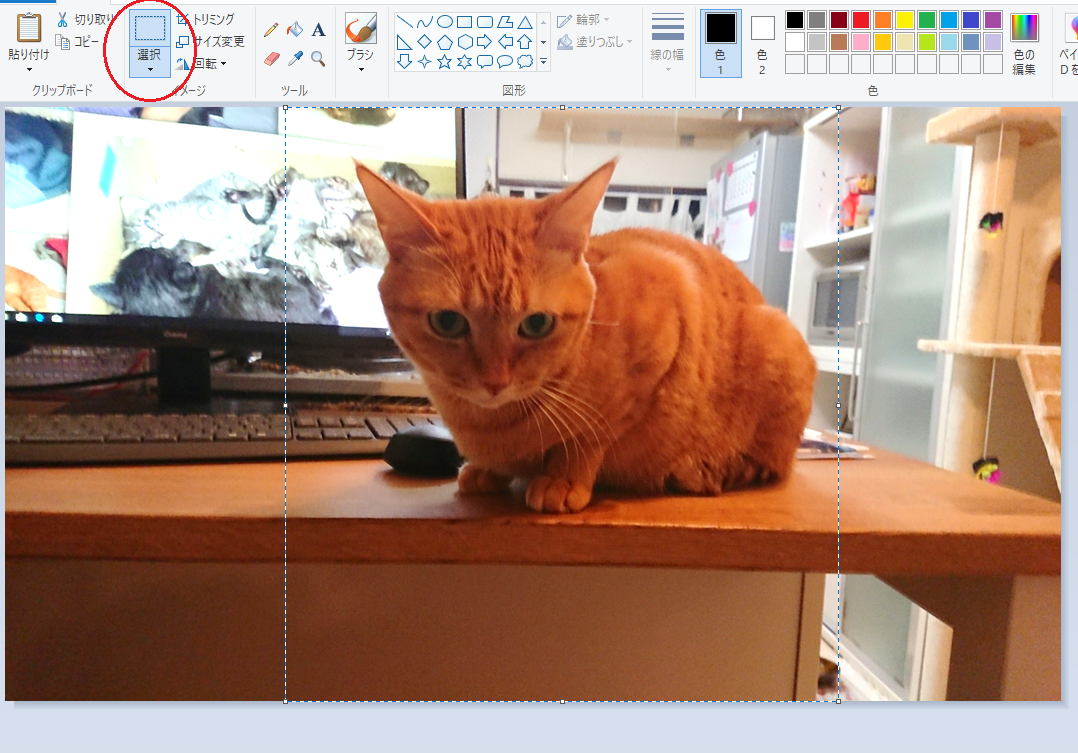
選択したら、[トリミング]をクリックします。
そうすると、少し長方形の形になりました。
これで保存し、再度ワードに画像を挿入します。
それでも、テンプレートと少しサイズが違う。。
テンプレートとどうしても同じサイズの写真を貼りたい!
そのような場合は、ワード内で画像をトリミングします。
[書式]の[トリミング]をクリックすると画像の上下と各角に黒い線が出ます。
これで画像の要らない部分をカットすることが出来ます。
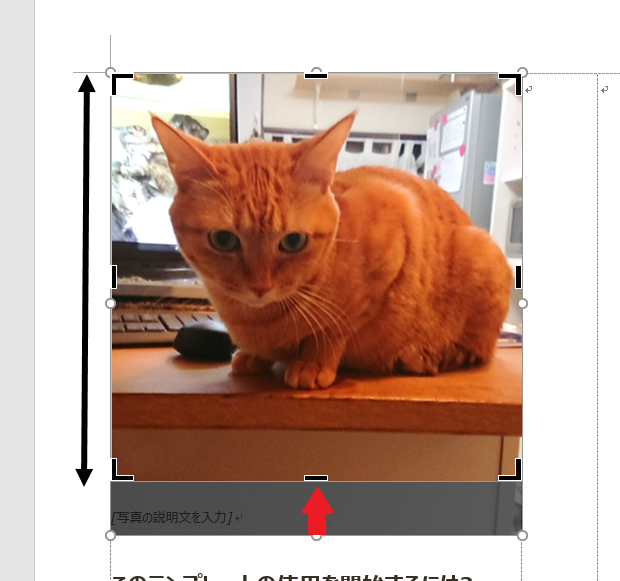
下の部分を矢印のとこまでカットしたいと思います。
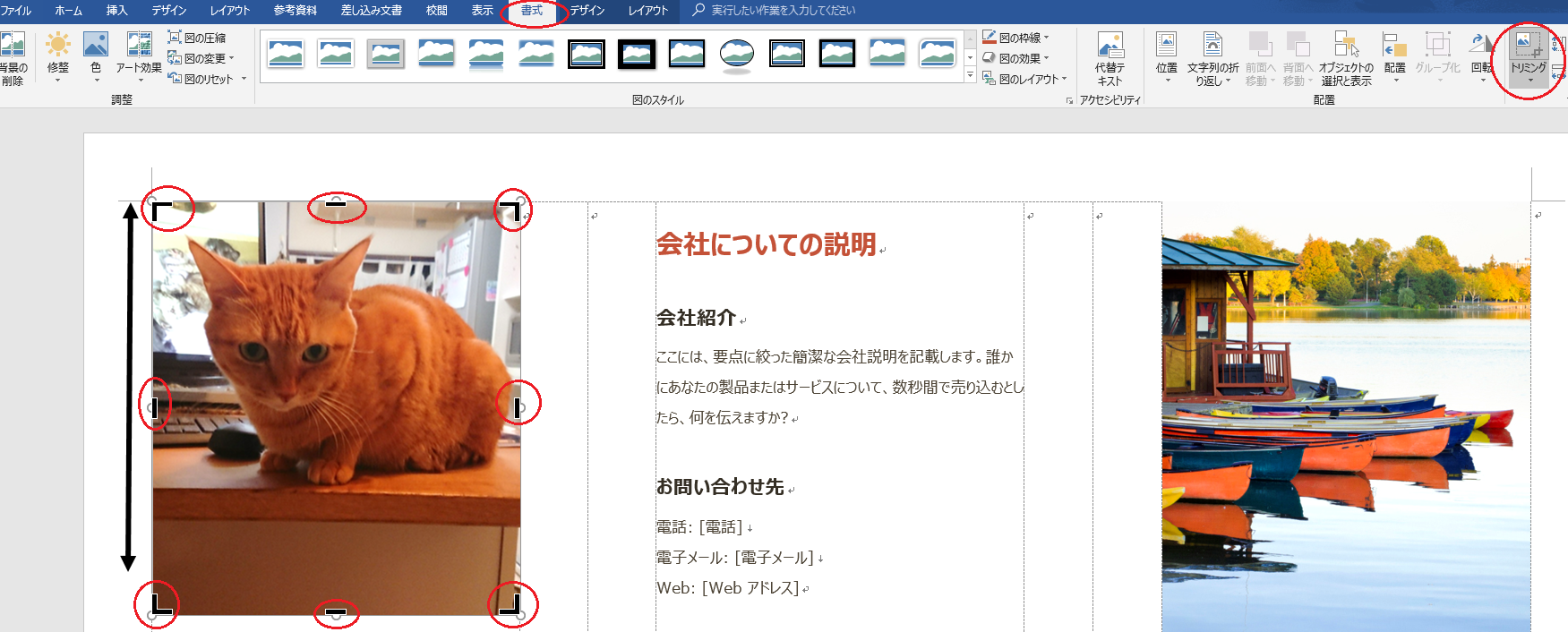
下の黒い線をクリックしながら上に上げます。
そうすると、画像の下の部分がカットされます。
内容を決め文字を変更する
次に文字を変えていきます。
文字は、普通に自店で考え入れていきましょう。
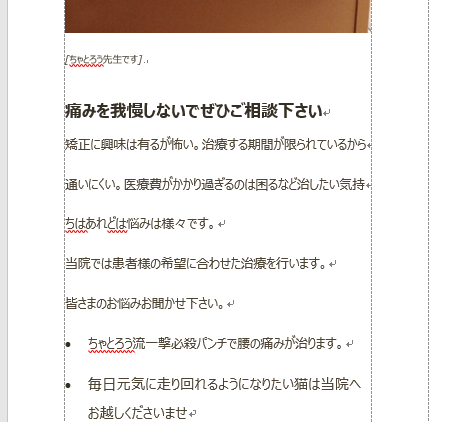
テンプレートの右の会社名・店舗名の部分を変更します。
そのまま変更すると、文字が変なところで行変換されてしまいます。
そこでフォントのサイズを変更します。
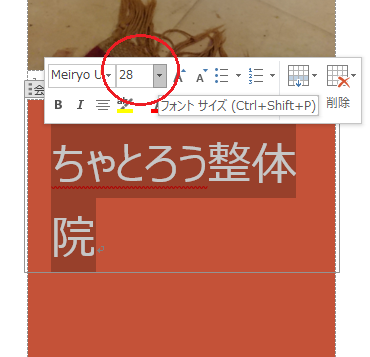
フォントを適切なサイズに変更します。
もしそれでも字がずれるなら、スペースを開け字を下にずらしましょう。
字のサイズを変更したままだと左よりになっているので中央揃えを選らび、字を中央にします。
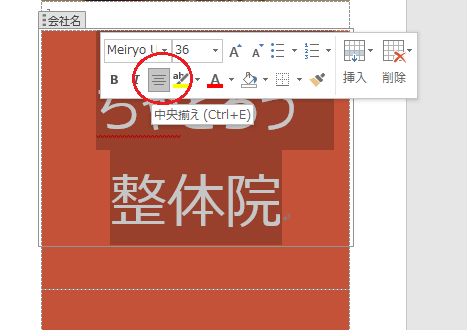
その他の文字や写真も同じように変更すれば完成です!
裏面も同じように作成して下さい。
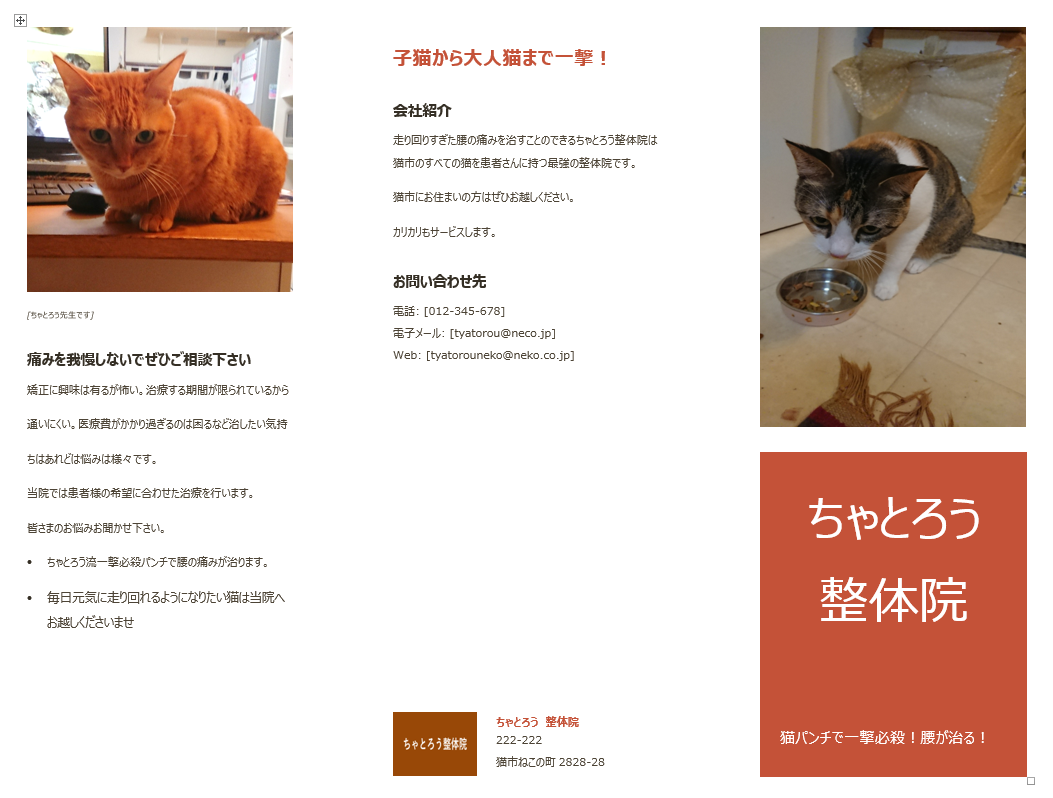
ネコチラ
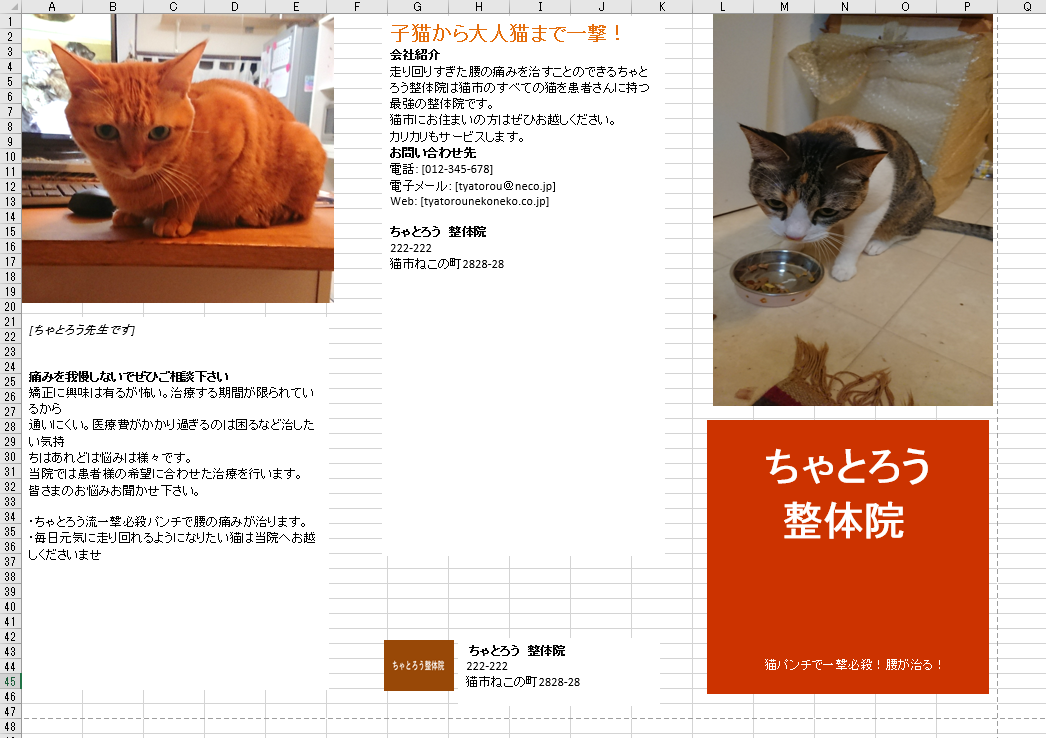
エクセルでのリーフレットはチラシ作りと同じ
エクセルでのリーフレットの作り方は、一から自分で作り上げていかないといけません。
自作で一から作るぞ!という方は、エクセルでもチャレンジしてみて下さい。
ネコチラ
 一から作るチラシの作り方の基本!エクセルで作る全13の手順
エクセルの使い方を理解して頂けた前提でお話していきます。
エクセル内で3つ折りにする場合は、用紙内で3つに分け画像を挿入し、テキストやワードアートを使って文字を入れていきます。
画像は[挿入]の[画像]から先程と同じように画像を挿入します。
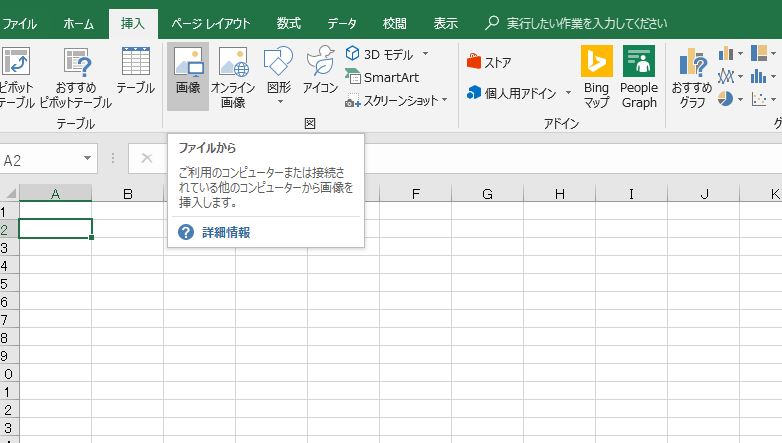
文字は[挿入]の[テキストボックス]を選び横書きテキストを選択しテキストを書いていきます。
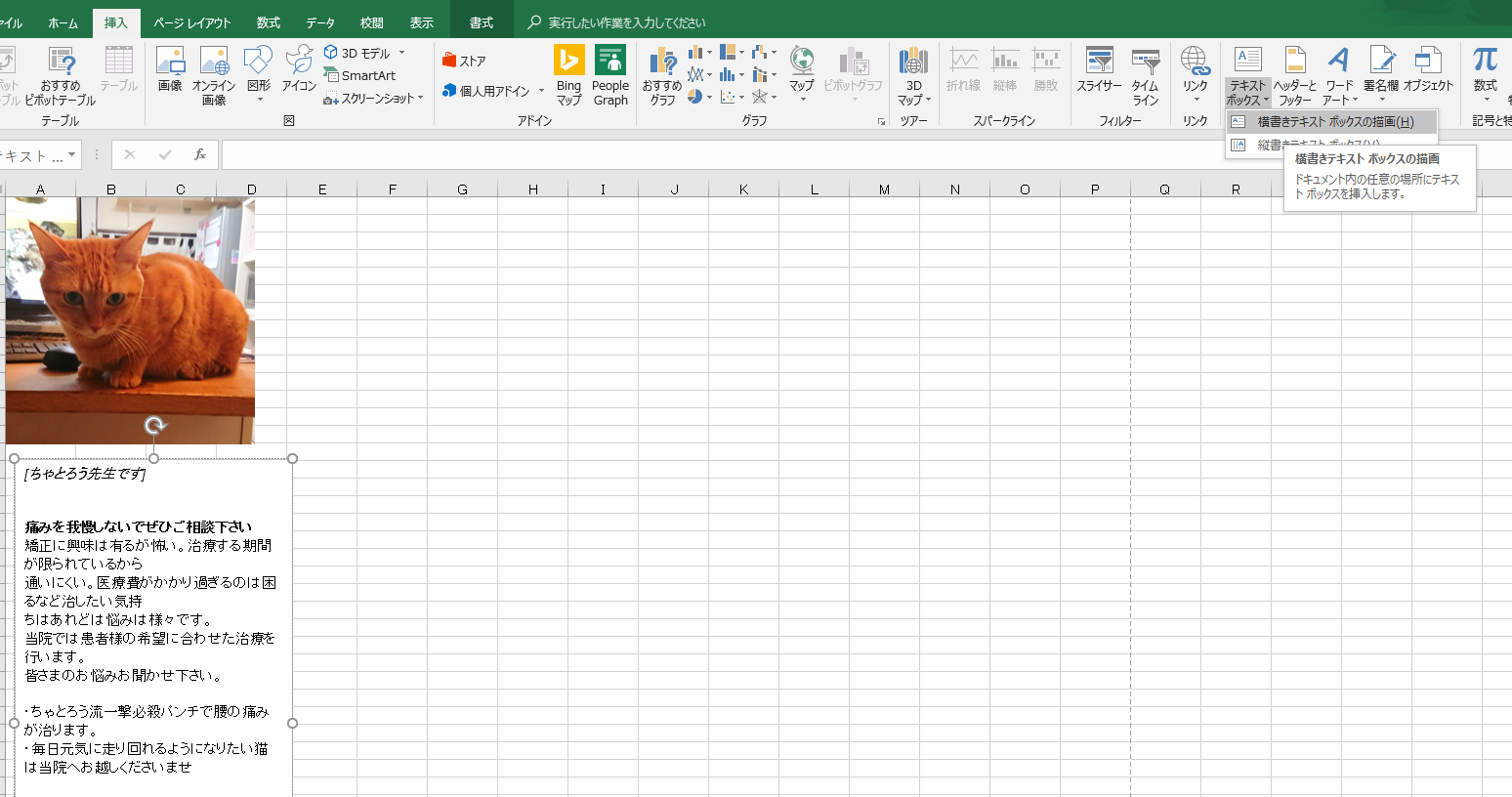
テキストは枠い薄い色が付いています。
この枠線の色を無くします。
テキスト内で右クリックをし、[枠線]の[枠なし]を選ぶことで枠の線が消えます。
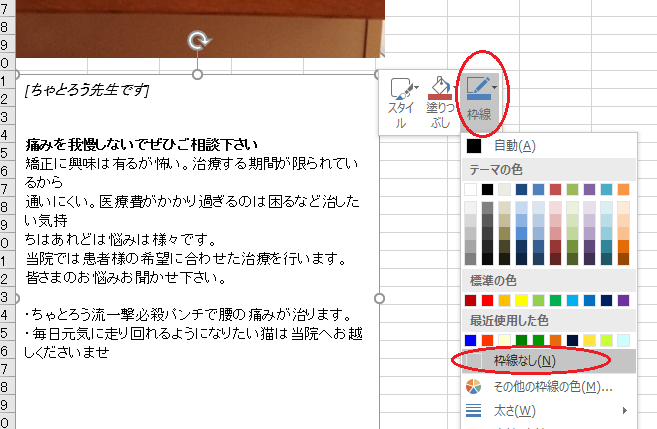
同じようにして、他の文章もテキストで作成していきます。
店名のロゴの部分の茶系の四角い部分は、[挿入]の[図形]四角を選びます。
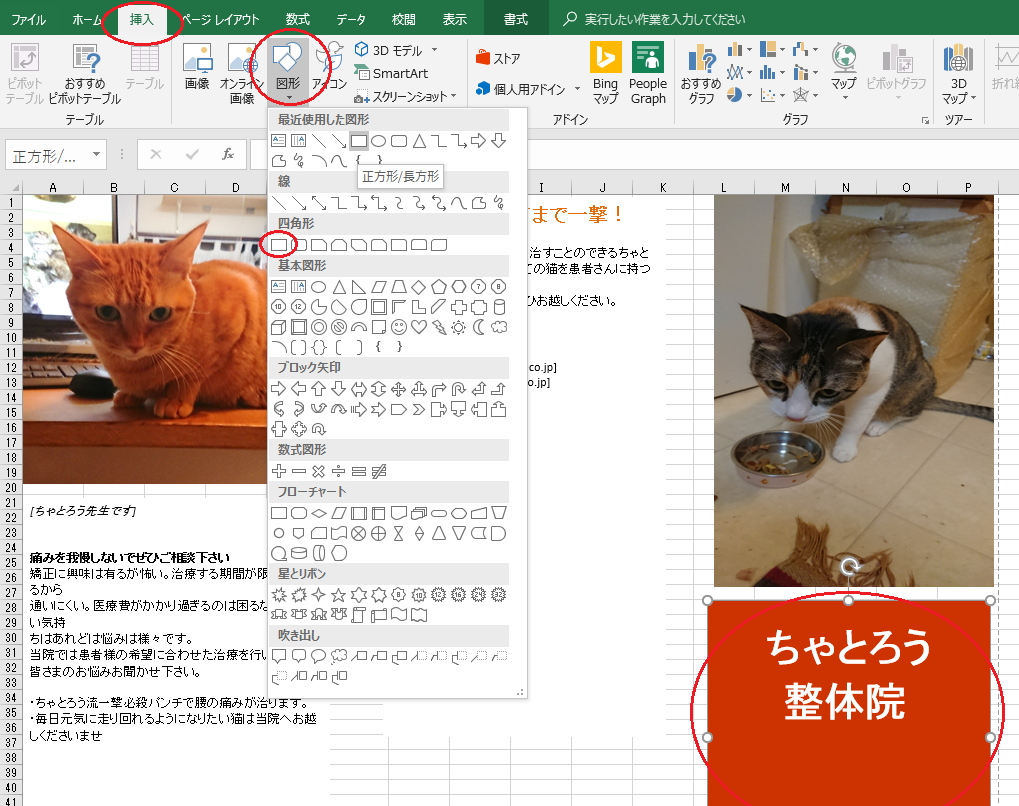
四角の色の変更は、右クリックをし、[塗りつぶし]を[枠線]の色を変えることで自由に色を変更出来ます。
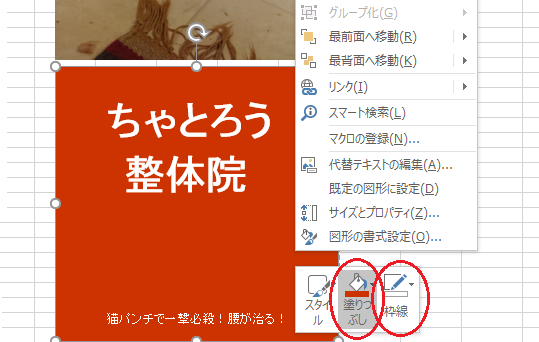
そうすることで、ワードで作成したのと同じリーフレットを作成することが出来ます。
ネットで簡単にリーフレット・パンフレットが作成出来る
リーフレットの作り方の説明をしましたが、もっと簡単にネットで安く作成できないの?
という方におすすめのサイトがあります。
ネコチラ
先程作成したデータも、このビスタスタジオさんで印刷出来ます!
今回はサイトのテンプレートを使ってリーフレットを作成する方法をご説明します。
まずはビスタプリントさんのサイトに入ります。
サイト内のパンフレット作成のテンプレートから選ぶをクリックします。
自分で作成した方は、右のデザインデータを入稿から印刷依頼しましょう。
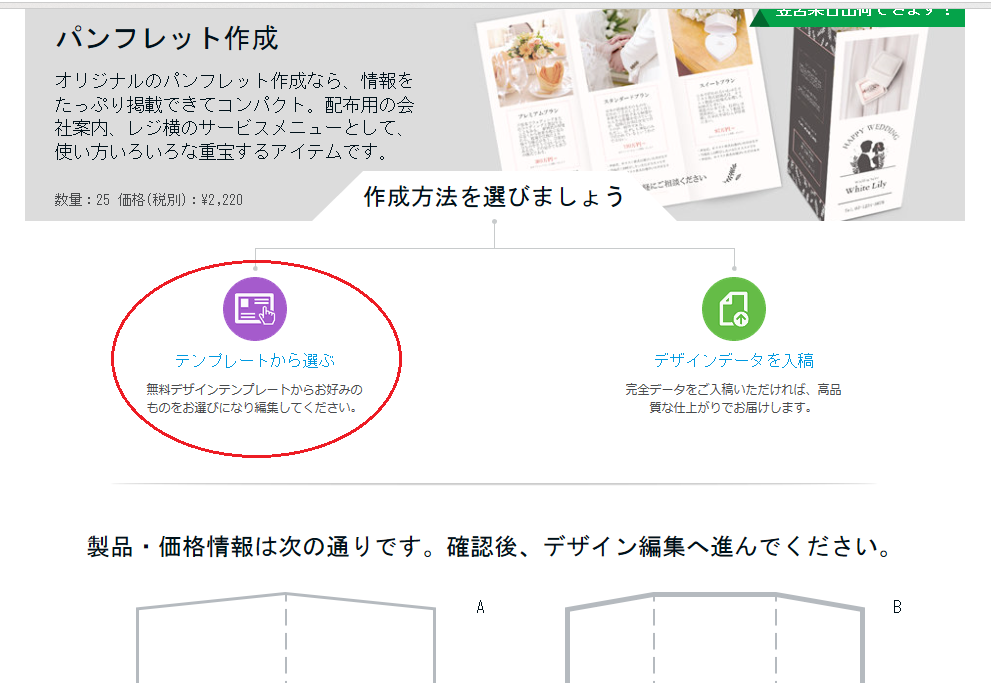
次に、二つ折りパンフレットか三つ折りパンフレットかを選びます。
今回は二つ折りを選びます。

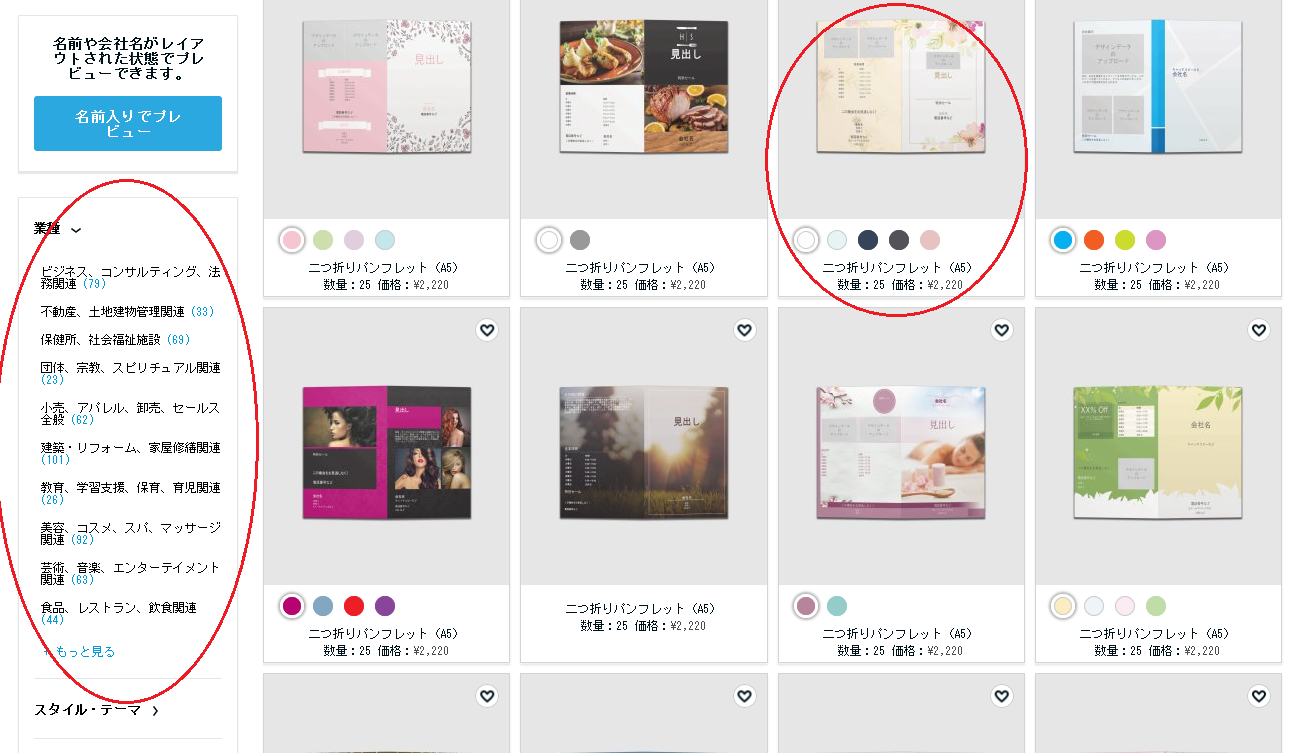
このビスタプリンタさんのすごいのは、業種からデザインを選ぶことが出来るところです。
しかもすごい数のテンプレートが用意されています。
今回は下記の赤丸のパンフレットを選びます。
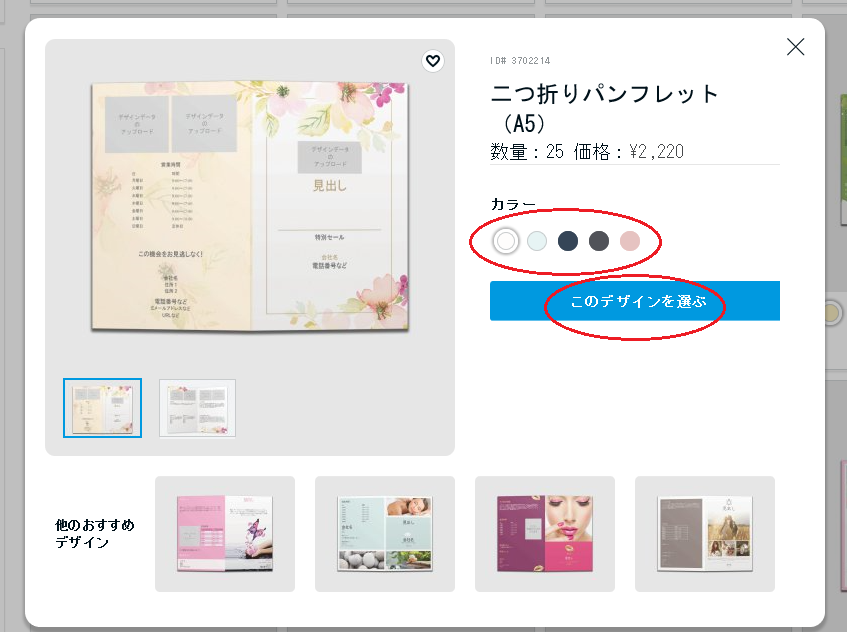
次にカラーを選びます。
カラーが決まりましたら、このデザインを選ぶをクリックします。
ここからテンプレートを元にデザインを編集していきます。
デザイン編集はすごく簡単です!
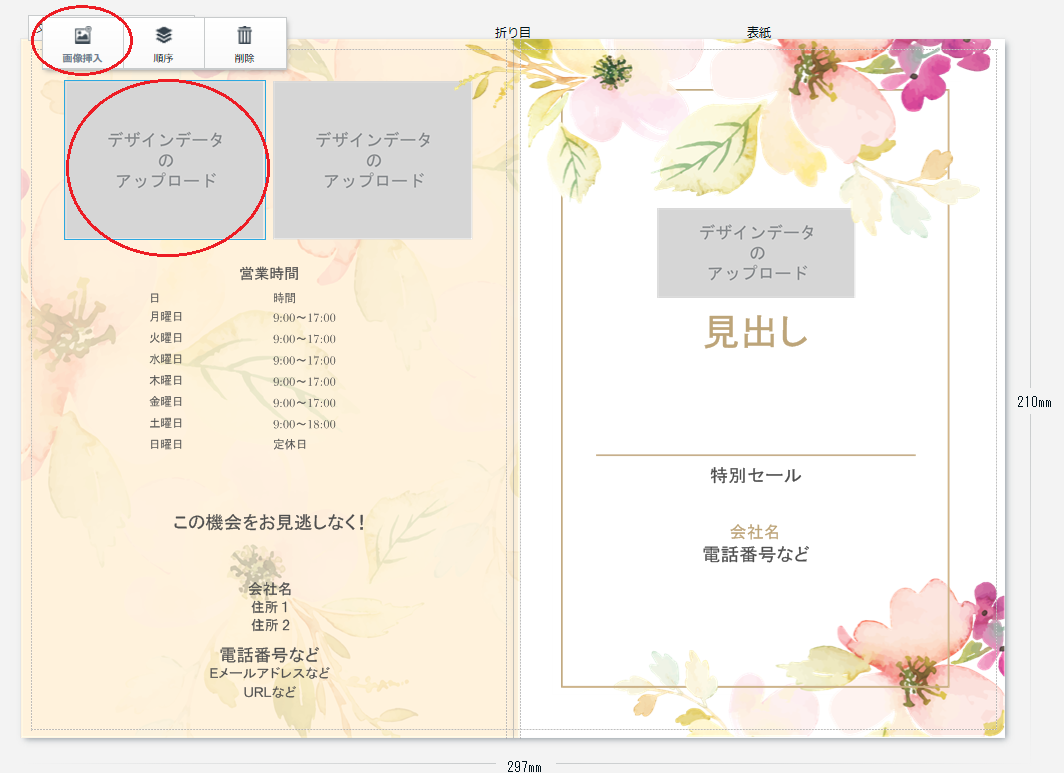
まずデザインデータのアップロードをクリックします。
次に画像挿入からパソコン内の画像を選択するだけで、画像を貼り付けることが出来ます。
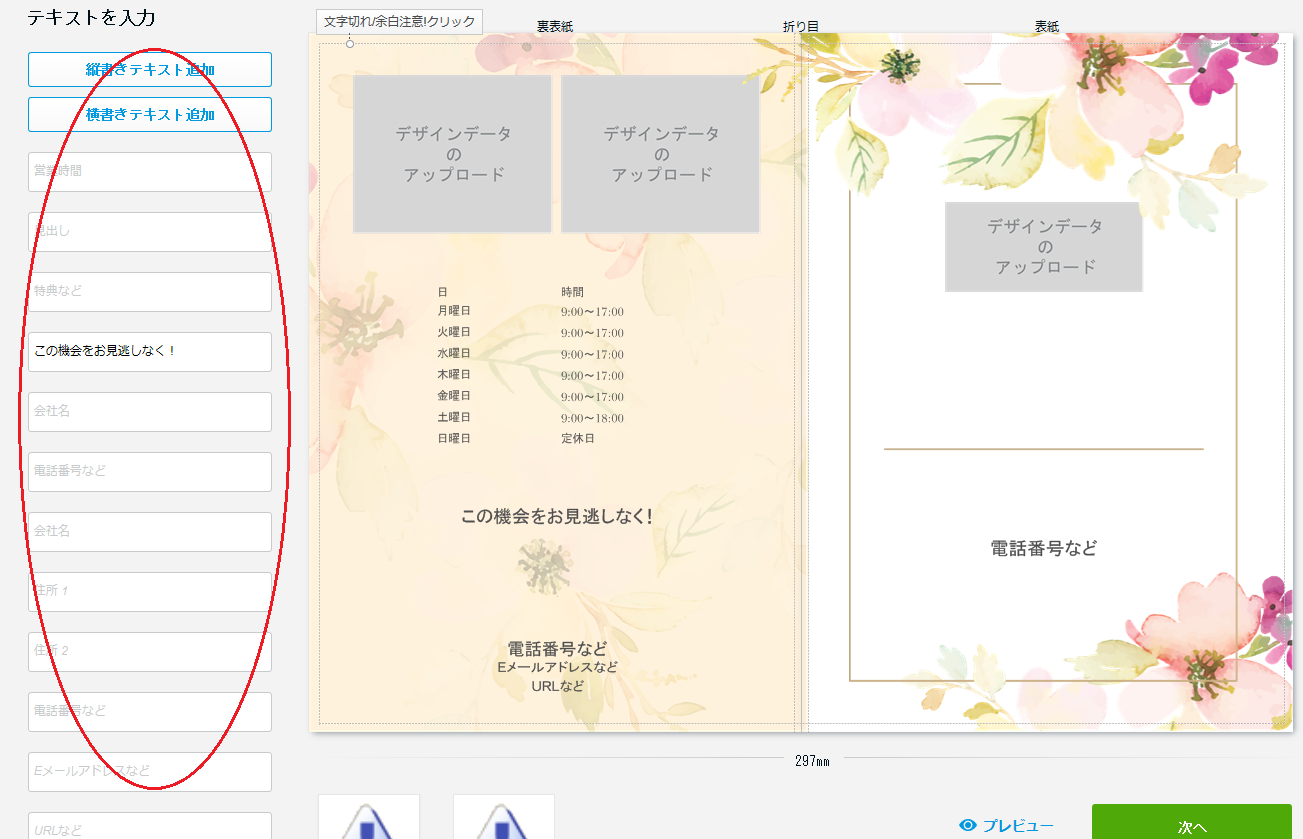
次にテキストを入力していきます。
画面左のテキストを入力から、営業時間・会社名・電話番号などを入力します。
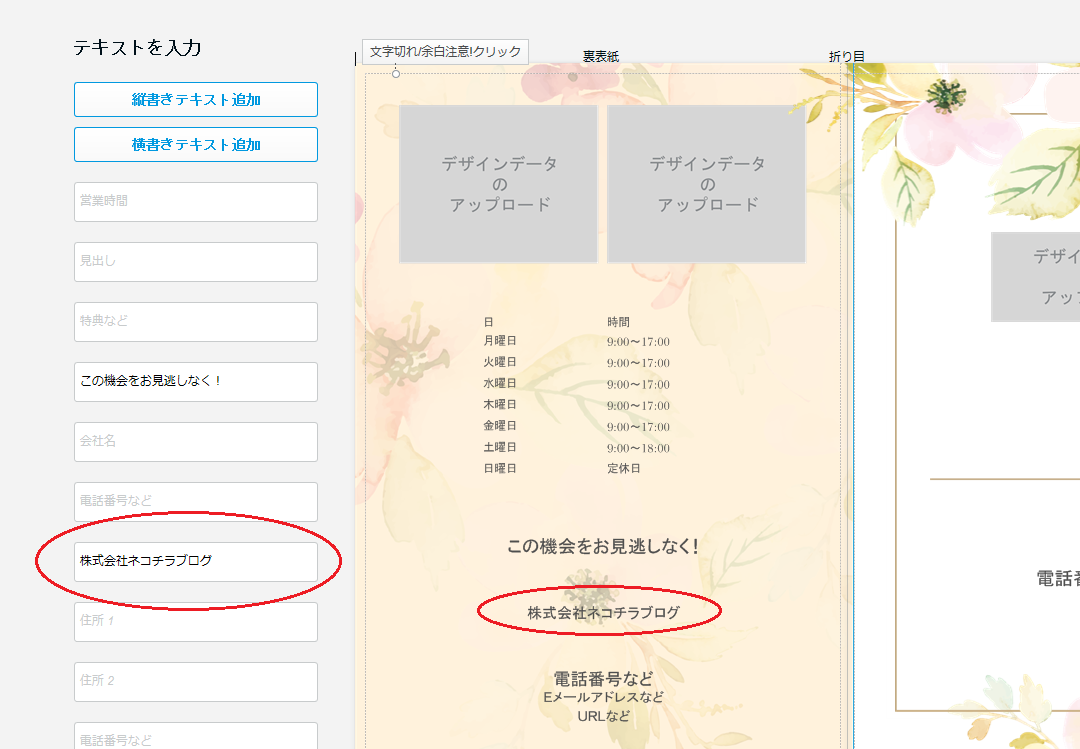
会社名のとこを入力したとします。
すると、右のテンプレートに反映されます。
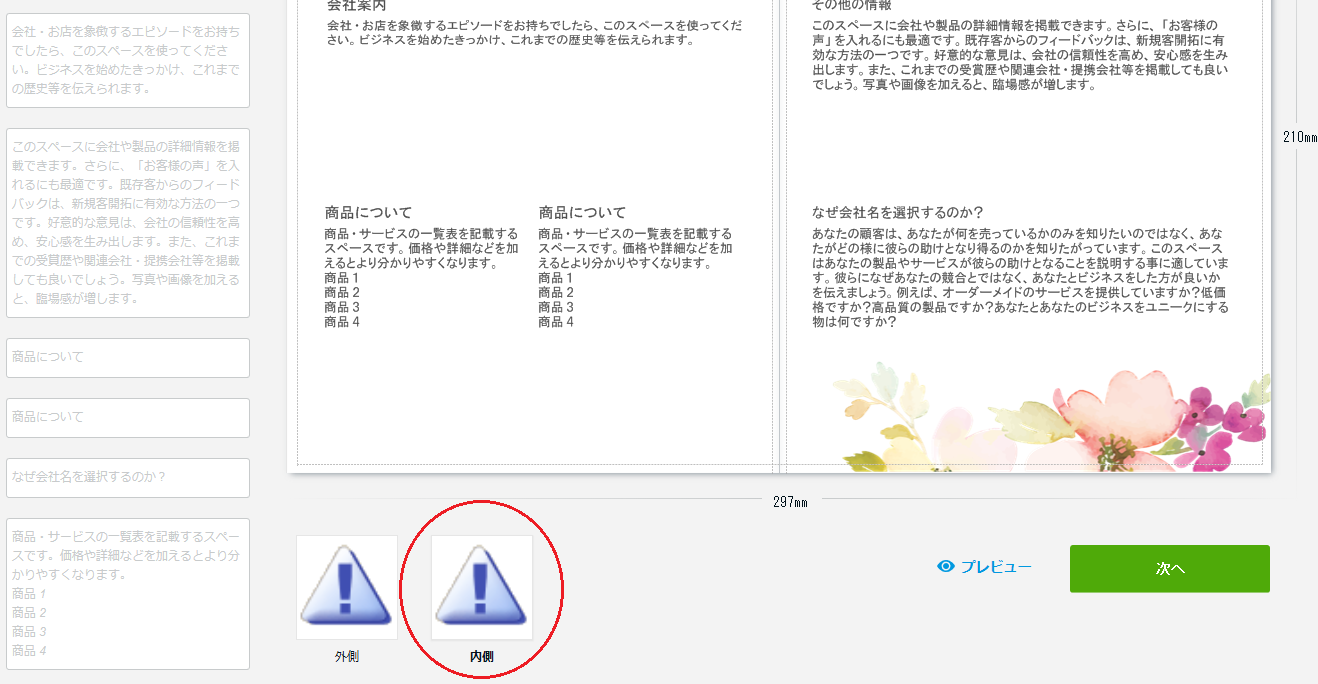
外側だけでなく、内側のデザインもありますので、内側を選び同じように編集していきます。
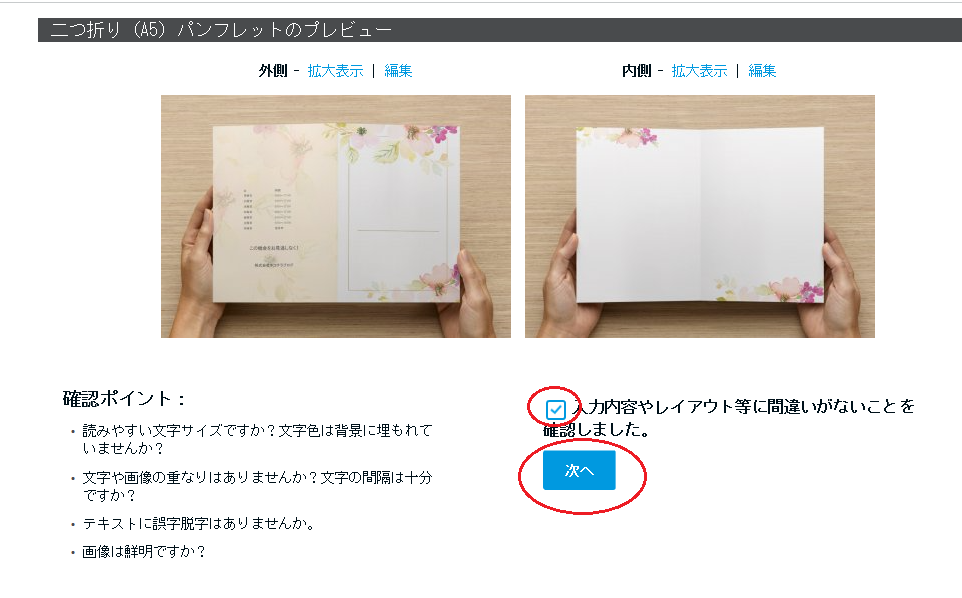
すべて完成したら、プレビューで確認し、次へをクリックします。
入力内容やレイアウトを確認し、オッケーならチェックを入れて次へ行き、毎数を選ぶだけで終わりです!

ネコチラ
公式サイトビスタプリント
まとめ
今回はリーフレットをワードとエクセルで作成する方法と、ビスタプリントさんを利用し作成する方法を使い説明しました。
リーフレットは、お店・病院・会社など気軽に手にしてもらえる案内ツールです。
ネコチラ

コメントを残す